F Flutter 网站统计 · 帮助文档
← 返回控制台

快速上手:5 分钟接入网站流量统计

从注册账号到看到第一条数据,跟着下面 5 步操作即可。

共 5 个步骤 · 预计耗时 5 分钟
1

注册账号

进入系统登录页,已有账号请直接点击 登录;新用户点击 注册,按提示填写账号、密码并完成验证即可。
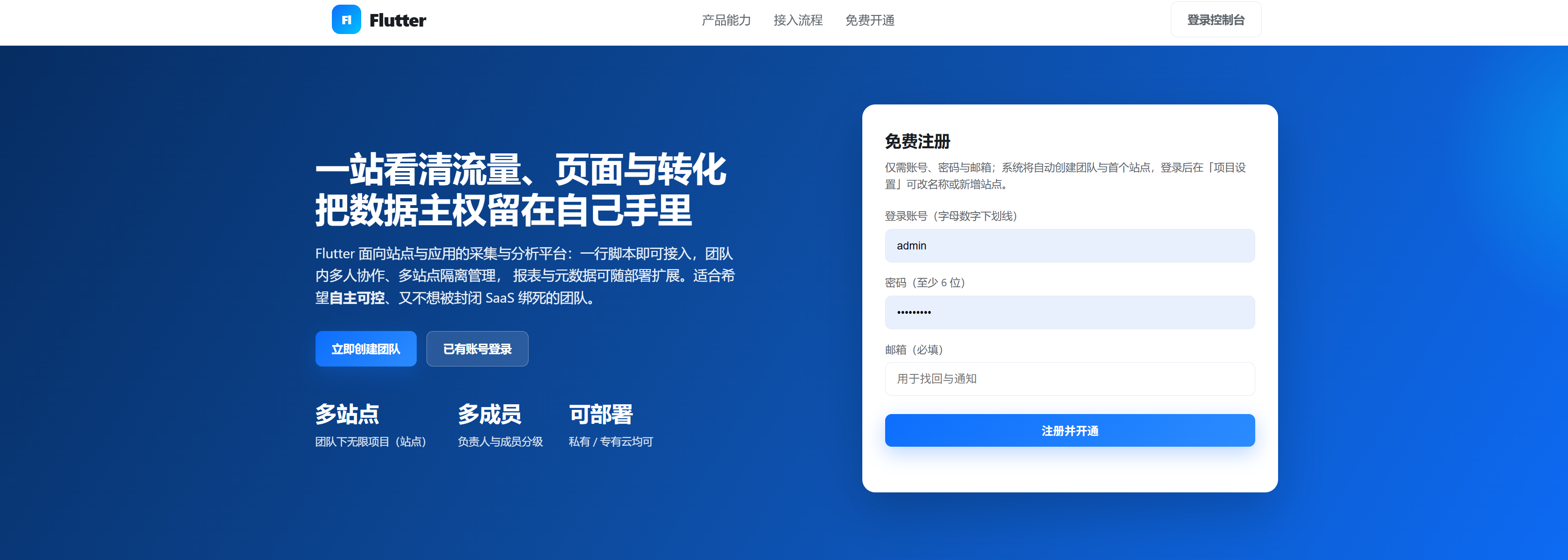
注册账号

图 1 · 注册 / 登录入口

提示:若公司已有团队账号,建议联系管理员邀请加入团队,无需重复注册;多团队账号可在浏览器 localStoragecurrentOrgId 切换团队。
2

新建项目(添加要统计的网站)

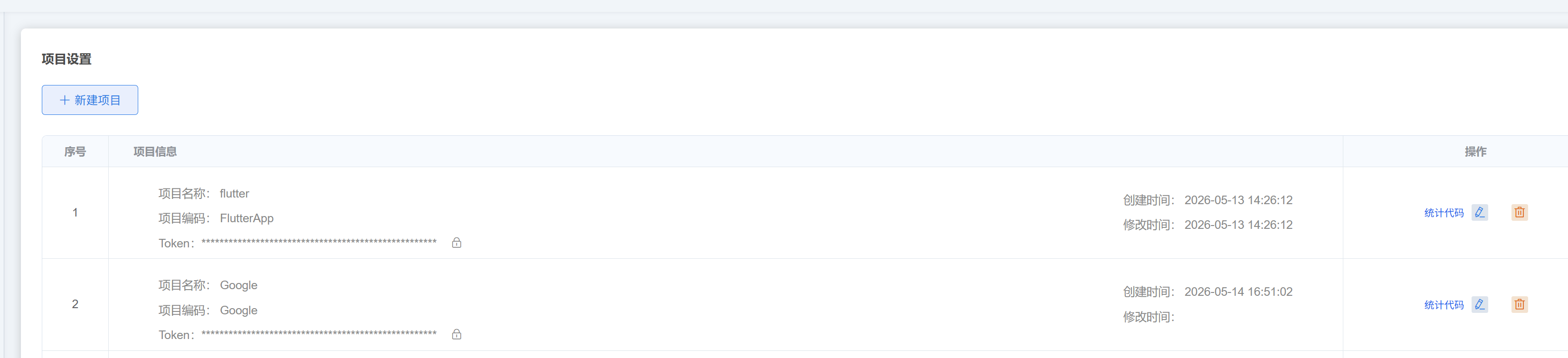
登录后进入左侧菜单 系统管理 → 项目设置,点击右上角 新建项目,填写以下信息:

  • 项目名称:用于在系统内识别,建议填写网站中文名称
  • 项目编码:英文/拼音/字母数字组合,会写入统计代码,建议简短
  • 项目访问域名:要统计的网站完整域名(含 http://https://),每行一个,可填多个

保存后系统会自动为该项目生成唯一的 Token,用于鉴权上报。

新建项目

图 2 · 新建项目表单

请注意:只有「项目访问域名」中登记过的域名才会被收录数据,未登记的域名上报将被过滤。后续可在「修改」中扩充域名列表。
3

获取统计代码

项目创建成功后,在项目列表 操作 列点击 统计代码,弹窗中会展示该项目专属的统计代码片段,点击 复制 按钮即可。

将复制的代码 粘贴到网站每个需要统计的页面的 </body> 标签之前。如果是模板化网站(WordPress、Discuz、织梦等),只需粘贴到通用模板(footer、layout)即可全站生效。
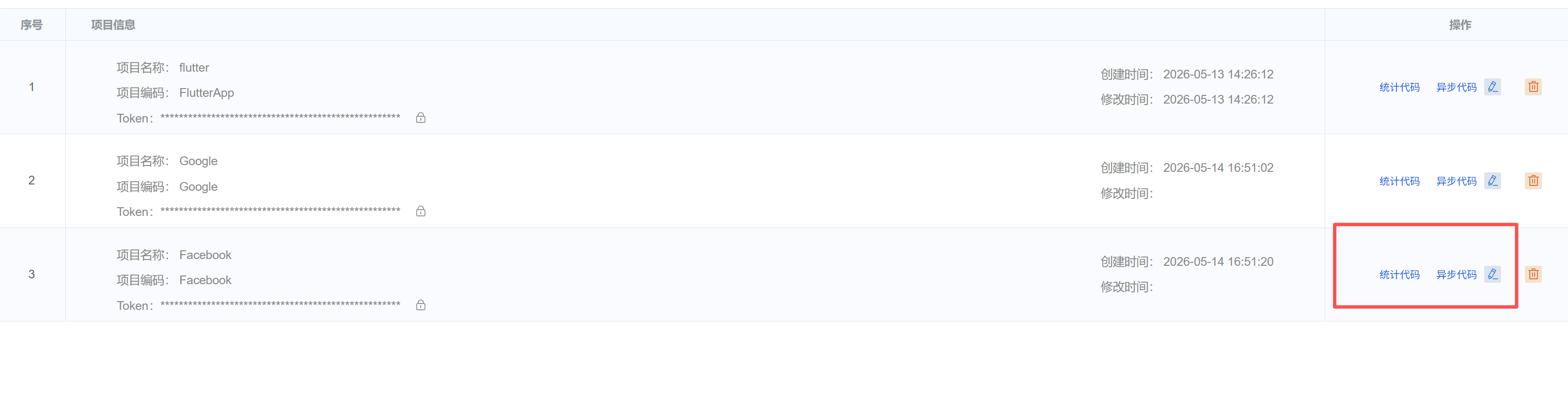
获取统计代码

图 3 · 同步版统计代码

代码示例(实际请以系统生成的为准):

<script charset="UTF-8" src="https://your-domain/flutter-loader.js"></script> <script> FLUTTER.init({ autotrack_url: "https://your-domain/autotrack.js", project: "your-project-code", token: "your-token", receiver_base_url: "https://your-domain/receiver", show_log: true }); </script>
4

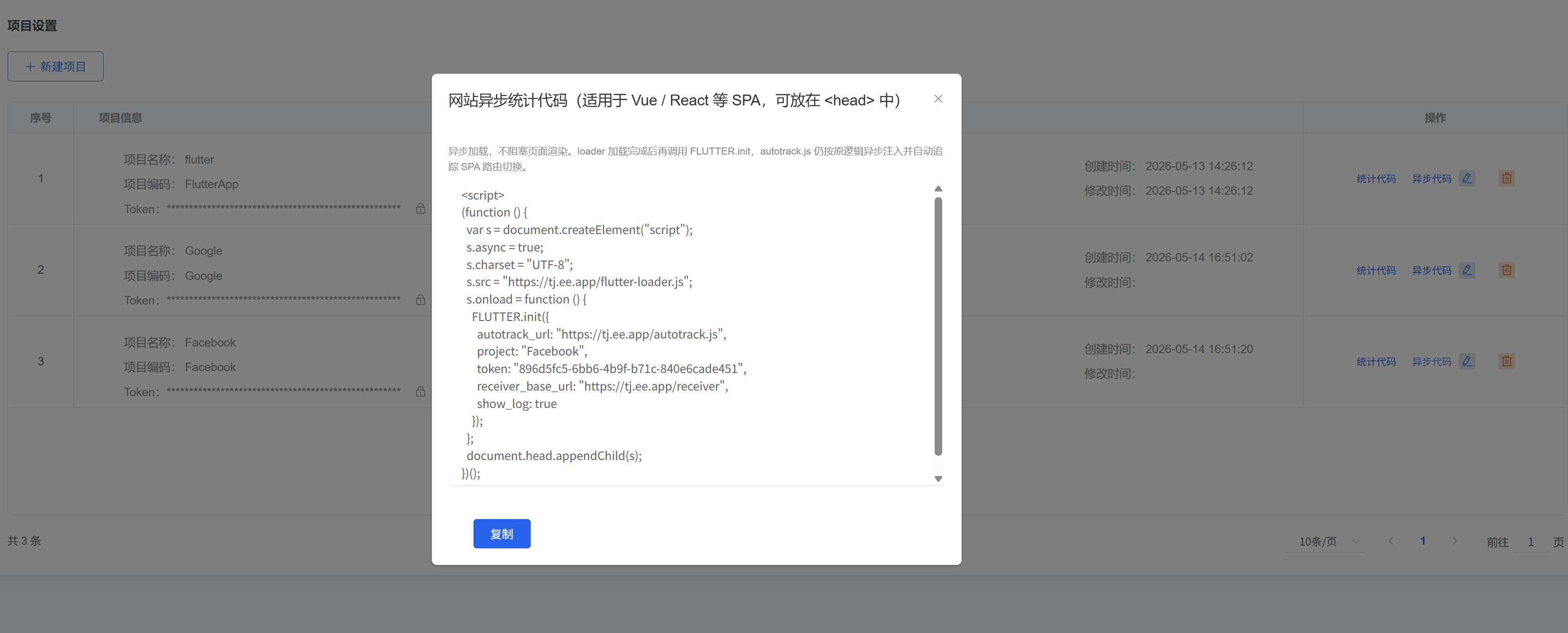
异步代码(Vue / React 等 SPA 推荐)

如果你的网站是 Vue / React / Angular / Nuxt / Next 等单页面应用(SPA),或者你希望统计代码 不阻塞页面渲染,请在弹窗中点击 异步代码 切换为异步加载版本。

异步版会通过 JavaScript 动态注入 <script async>,并在脚本加载完成后才调用 FLUTTER.init,因此:

  • 不阻塞 HTML 解析,对首屏渲染 / FCP / LCP 无影响
  • 可以安全地放在 <head>
  • SPA 路由切换自动追踪(is_track_single_page 默认开启)
获取异步代码

图 4 · 异步版统计代码

代码示例:

<script> (function () { var s = document.createElement("script"); s.async = true; s.charset = "UTF-8"; s.src = "https://your-domain/flutter-loader.js"; s.onload = function () { FLUTTER.init({ autotrack_url: "https://your-domain/autotrack.js", project: "your-project-code", token: "your-token", receiver_base_url: "https://your-domain/receiver", show_log: true }); }; document.head.appendChild(s); })(); </script>
同步 vs 异步怎么选?
  • 同步版:传统多页站点(PHP/JSP 服务端渲染、静态 HTML),粘贴到 </body> 前即可
  • 异步版:SPA 框架(Vue/React 等)或对性能敏感的站点,推荐使用,可放 <head>
5

查看数据

代码安装后 刷新被统计的页面,约 3–5 分钟后 即可在系统中看到第一条数据。

登录控制台进入 项目概览,可查看每个项目的 PV / UV / IP / 跳出率 / 平均访问时长等核心指标,并对比昨日 / 上周环比。更详细的访问明细、来路、受访页面、地域、热力图等可在左侧菜单进入对应报表。
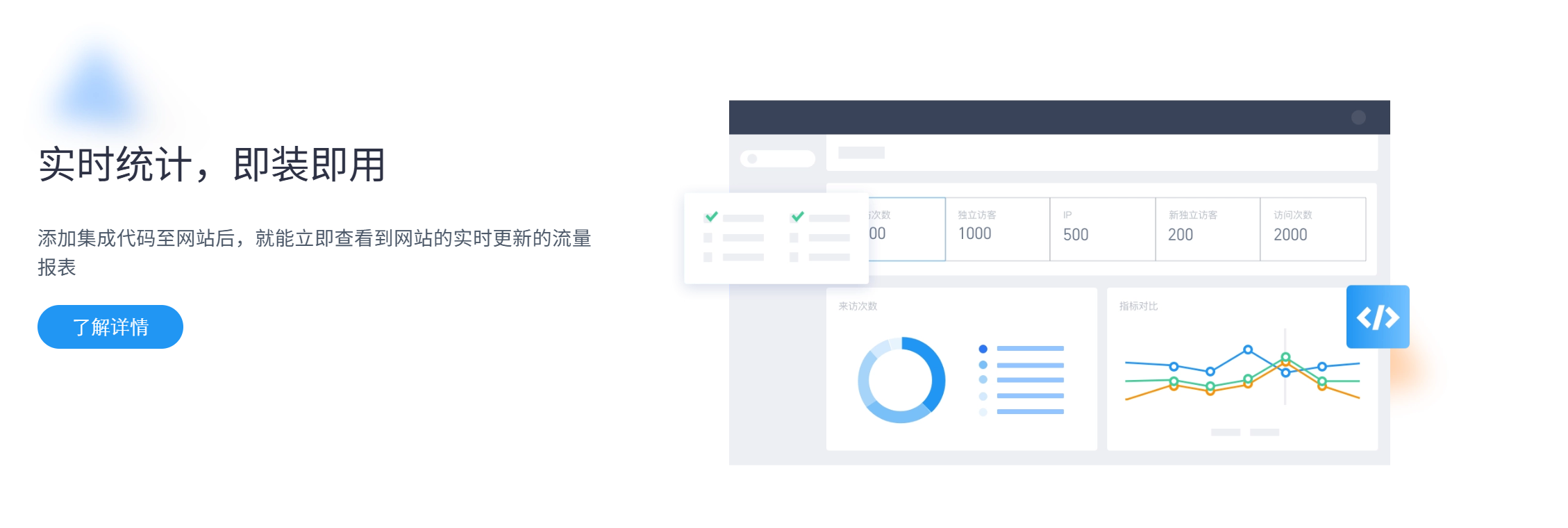
查看数据

图 5 · 项目概览(核心指标 + 环比)

没看到数据?请按顺序排查:
  1. 访问的页面确实包含了统计代码(浏览器 DevTools → Sources 查看)
  2. 浏览器 DevTools → Network 中能看到对 /receiver/api/gp?project=...&token=... 的请求,HTTP 状态码为 200
  3. 当前访问域名已加入到「项目访问域名」列表(步骤 2)
  4. 当前 IP / 浏览器 UA 未被「排除的 IP / 用户代理」过滤